

Roblox: Thủ thuật sửa lỗi 403 trong 'một nốt nhạc'
Game thủ Roblox có thể sửa lỗi 403 bằng cách khởi động lại trò chơi, thay đổi VPN, tắt ứng dụng diệt virus...

Năm 2006, nền tảng game trực tuyến Roblox ra mắt, cho phép người dùng tạo và chia sẻ trò chơi nhỏ khác đến cộng đồng. Tính đến năm 2024, Roblox có hơn 4 tỷ tài khoản và thu hút 70 triệu người dùng hoạt động mỗi ngày.

Bên cạnh đó, khi trải nghiệm, người dùng rất dễ gặp phải lỗi 403 và không thể truy cập vào tựa game. Lúc này, nền tảng sẽ báo lỗi với nội dung: "Đã xảy ra lỗi trong quá trình xác thực. Vui lòng thử lại." Khi gặp vấn đề này, game thủ có thể thực hiện một số thủ thuật nhỏ như khởi động lại Roblox, tắt VPN... nhằm khắc phục.
Đăng xuất và khởi động lại trò chơi
Roblox cho phép game thủ đăng nhập vào trò chơi thông qua trình duyệt web song song với phần mềm máy tính. Nếu ứng dụng Roblox đang chạy nền, game thủ dễ gặp lỗi 403.
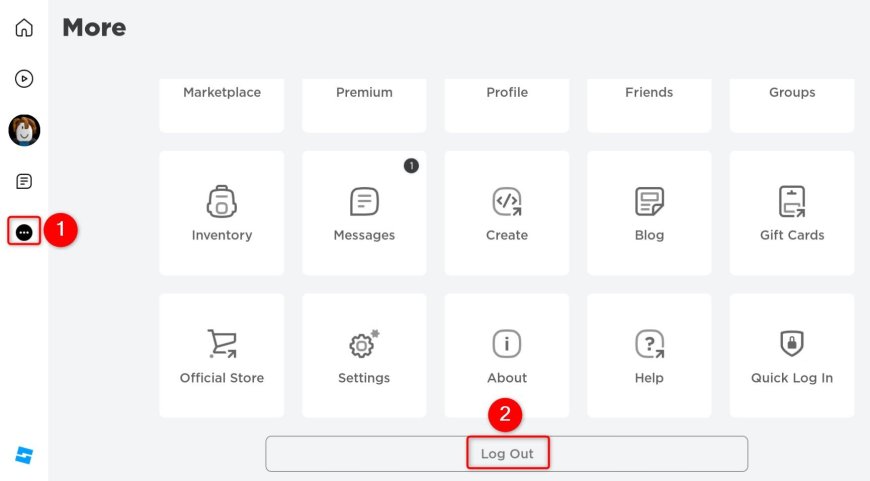
Do đó, người chơi cần mở ứng dụng và nhấp vào vòng tròn (có 3 dấu chấm) nằm bên trái màn hình. Lúc này, tập hợp tùy chọn sẽ hiện ra, kéo xuống cuối danh sách và nhấp vào Đăng xuất (Log out).
Ngoài ra, người chơi cũng có thể mở Trình quản lý tác vụ (Task Manager), tìm ứng dụng Roblox đang chạy nền, nhấp chuột phải và chọn Kết thúc (End Task). Sau khi thực hiện các bước trên, game thủ sẽ vào được Roblox trên trình duyệt web mà không gặp lỗi.
Tắt VPN, kiểm tra mạng Internet
Nền tảng này cấm một số địa chỉ IP nhằm ngăn người chơi gian lận. VPN làm thay đổi thông tin thực tế và địa chỉ có thể bị hệ thống "gắn cờ". Do vậy, người chơi tìm mục cài đặt trên thiết bị, truy cập Mạng và Internet (Network and Internet) > VPN và tắt tính năng này bằng cách chỉnh sửa máy chủ proxy.
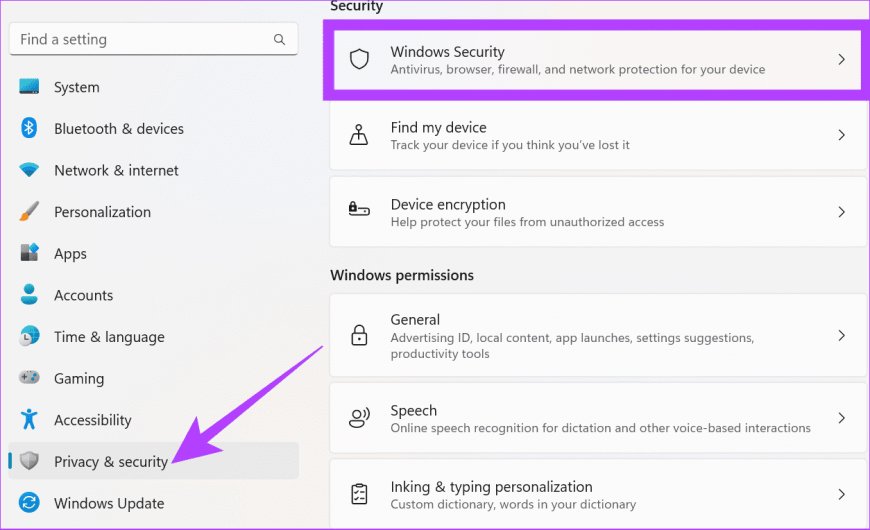
Bên cạnh đó, Tường lửa (firewall) hoặc phần mềm chống virus trên máy tính sẽ khiến game hoạt động không bình thường. Tường lửa và phần mềm chống virus được cài sẵn chặn ứng dụng không thuộc danh sách an toàn.
Vì vậy, game thủ cần thêm Roblox vào danh sách ứng dụng được cho phép bằng cách nhập Tường lửa (Firewall) vào hộp tìm kiếm để mở trình đơn Tường lửa & Bảo vệ mạng (Firewall & Network Protection) > nhấp Cho phép ứng dụng thông qua tường lửa > chọn Thay đổi cài đặt. Tìm Roblox trong danh sách và chọ vào cả 2 ô Riêng tư và Công khai.
Nếu Roblox không có trong danh sách, nhấp vào tùy chọn Cho phép ứng dụng khác để thêm tựa game vào. Ngoài ra, tắt phần mềm diệt virus khi chơi Roblox là cách dễ dàng để sửa lỗi 403.
Nền tảng này chỉ yêu cầu tốc độ Internet ít nhất từ 4 đến 8 MB/s. Tuy nhiên, nếu mạng không ổn định, mã lỗi 403 có thể xuất hiện. Do đó, người dùng cần khởi động lại router, modem trước khi mở trò chơi và kết nối lại.
Xóa thư mục Roblox trong AppData

Để xóa thư mục Roblox, người chơi nhấn tổ hợp Windows + R và gõ %appdata%. Cửa sổ trình đơn sẽ mở ra, nhấp vào thư mục Appdata > tìm mục Roblox bên trong folder Local và nhấn xóa.
Trên đây là những cách giúp người chơi khắc phục lỗi 403. Nếu sử dụng tất cả cách trên vẫn không hiệu quả, người chơi cần báo cáo lại lỗi với nhóm hỗ trợ khách hàng của Roblox để được khắc phục trong thời gian sớm nhất.