

Gmail sử dụng dữ liệu người dùng làm cơ sở để đào tạo trí tuệ nhân tạo?
Gmail bị phát hiện sử dụng nội dung email cá nhân và các tệp đính kèm để huấn luyện AI Gemini mà người dùng không được thông báo.

Nếu xem Gmail là không gian riêng tư tuyệt đối, quan điểm đó có thể không còn đúng. Thông tin từ MalwareBytes cho biết Google đã âm thầm cập nhật chính sách, cho phép hệ thống tận dụng email và tệp đính kèm của người dùng để phục vụ việc huấn luyện trí tuệ nhân tạo (AI) như Gemini.

Google hướng tới việc khai thác kho dữ liệu đồ sộ từ người dùng để cải thiện các tính năng như Smart Compose hay gợi ý trả lời bằng AI. Để vận hành hiệu quả, hệ thống cần học từ cách mọi người viết email, lựa chọn từ ngữ và cả nội dung trong các tệp đính kèm.
Vấn đề nằm ở cách triển khai. Thay vì xin phép người dùng trước khi thu thập dữ liệu (opt-in), nhiều báo cáo cho biết Google đã mặc định kích hoạt cơ chế này (opt-out). Nếu không chủ động kiểm tra và tắt, dữ liệu trong hộp thư sẽ được AI xử lý mà người dùng không hề hay biết.
Dù công ty Mỹ khẳng định đã áp dụng các biện pháp ẩn danh hóa và bảo mật, song, lo ngại vẫn xuất hiện với những tài khoản thường trao đổi thông tin nhạy cảm. Việc hệ thống tự động quét nội dung email đặt ra rủi ro về quyền riêng tư.
Công cụ hỗ trợ soạn thảo giúp việc viết email thuận tiện, nhưng người dùng phải đối mặt với bài toán đánh đổi quyền kiểm soát dữ liệu cá nhân. Việc Google âm thầm kích hoạt cơ chế thu thập thông tin được nhiều chuyên gia xem là bước thụt lùi trong cam kết bảo vệ quyền riêng tư.
Để ngăn Google sử dụng nội dung email làm dữ liệu huấn luyện AI, người dùng cần tắt 2 nhóm thiết lập trong mục Settings của Gmail. Trước tiên, vào Gmail trên web hoặc ứng dụng, mở Settings và chọn See all settings.
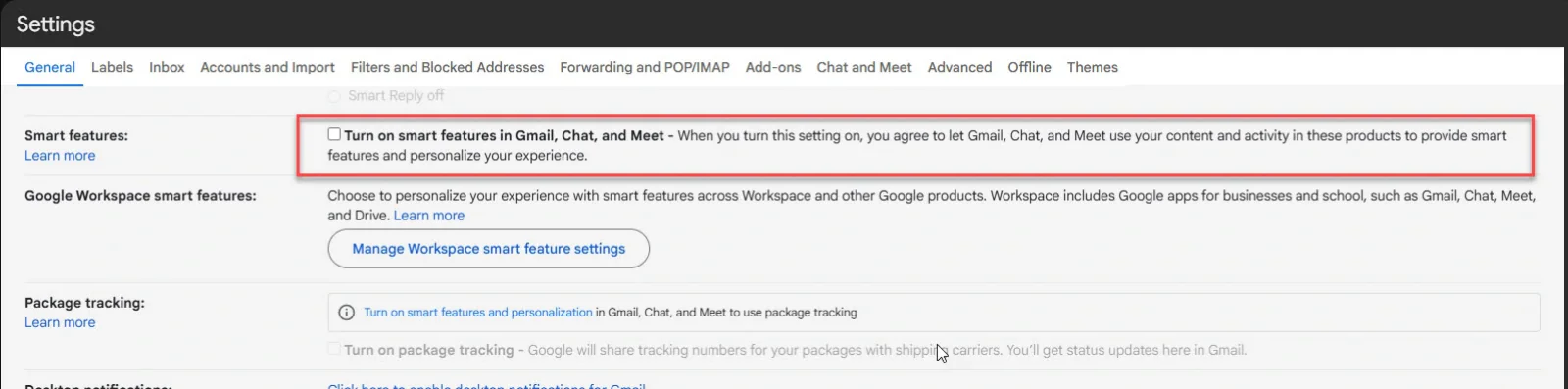
Tại phần Smart features, bỏ dấu chọn ở dòng "Turn on smart features in Gmail, Chat, and Meet", sau đó xác nhận bằng "Turn off and reload". Thao tác này giúp hạn chế việc dữ liệu từ Gmail, Chat và Meet được dùng để cải thiện các dịch vụ khác.
Tiếp theo, tìm đến mục Google Workspace smart features, chọn Manage Workspace smart feature settings, rồi gạt tắt 2 tùy chọn "Smart features in Google Workspace" và "Smart features in other Google products". Cuối cùng, nhấn Save để lưu thay đổi.